Domain meinfoto24.de kaufen?
Wir ziehen mit dem Projekt
meinfoto24.de um.
Sind Sie am Kauf der Domain
meinfoto24.de interessiert?
domain@kv-gmbh.de · 0541-91531010
Domain meinfoto24.de kaufen?
Wie kann ich in Paint eine Bildbearbeitung rückgängig machen?
In Paint gibt es keine Möglichkeit, eine Bildbearbeitung rückgängig zu machen. Sobald eine Änderung vorgenommen wurde, kann sie nicht mehr rückgängig gemacht werden. Es empfiehlt sich daher, vor jeder Bearbeitung eine Sicherungskopie des Originalbildes anzulegen. **
Wie kann ich mit Paint Bilder verkleinern?
Um Bilder mit Paint zu verkleinern, musst du das Bild in Paint öffnen und dann auf die Schaltfläche "Größe ändern" klicken. Dort kannst du die Pixelgröße des Bildes manuell eingeben oder ein prozentuales Verhältnis auswählen, um das Bild zu verkleinern. Stelle sicher, dass du die Option "Seitenverhältnis beibehalten" aktivierst, um sicherzustellen, dass das Bild proportional verkleinert wird. Speichere das Bild dann unter einem neuen Dateinamen, um das Originalbild beizubehalten. **

Ähnliche Suchbegriffe für Paint
Top-Angebote
Produkte zum Begriff Paint:
-
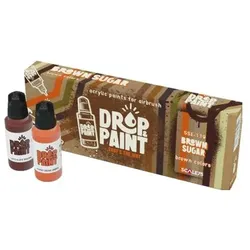
Scale75 Drop & Paint Sugar Brown Paint SetDas Drop & Paint Sugar Brown Paint Set von Scale75 ist ein hochwertiges Malset, das speziell für kreative Projekte entwickelt wurde. Es enthält sorgfältig ausgewählte Farben, die sich ideal für verschiedene Anwendungen in der Modellbau- und Bastelwelt eignen. Die präzise Farbbezeichnung "Sugar Brown" gehört zur Farbgruppe Braun und bietet eine vielseitige Palette, die sich sowohl für realistische als auch für fantasievolle Gestaltungen eignet. Dieses Set ist Teil der Kategorie Spielware und bietet eine hervorragende Möglichkeit, die eigenen künstlerischen Fähigkeiten zu entfalten. Die Drop & Paint-Serie von Scale75 ist bekannt für ihre hohe Qualität und Benutzerfreundlichkeit, was sie zu einer ausgezeichneten Wahl für Hobbyisten und professionelle Künstler gleichermassen macht. Mit diesem Malset können Anwender ihre Projekte mit einer ansprechenden und gleichmässigen Farbschicht versehen, die sowohl in der Anwendung als auch im Endergebnis überzeugt.32,09 €*Versand: 0,00 €Sichere Weiterleitung zum Anbieter
-
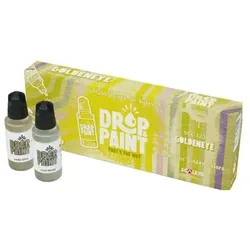
Scale75 Paints Drop & Paint Goldeneye Paint SetDas Drop & Paint Goldeneye Paint Set von Scale75 Paints ist ein hochwertiges Malset, das speziell für kreative Projekte entwickelt wurde. Es enthält sorgfältig ausgewählte Farben, die sich ideal für verschiedene Anwendungen in der Modell- und Miniaturmalerei eignen. Die Farbgruppe Gold und die präzise Farbbezeichnung "Goldeneye" ermöglichen es, beeindruckende Effekte und Details zu erzielen. Dieses Set ist Teil der Kategorie Farben und Zubehör und richtet sich an alle, die ihre künstlerischen Fähigkeiten erweitern möchten. Die Produkte sind in englischer Sprache beschrieben und bieten eine benutzerfreundliche Erfahrung für Künstler und Hobbyisten. Das Drop & Paint Goldeneye Paint Set ist eine wertvolle Ergänzung für jede Sammlung von Malutensilien und eignet sich sowohl für Anfänger als auch für erfahrene Malende, die ihre Techniken verfeinern möchten. Mit diesem Set können Sie Ihre kreativen Ideen zum Leben erwecken und beeindruckende Ergebnisse erzielen.32,09 €*Versand: 0,00 €Sichere Weiterleitung zum Anbieter
-
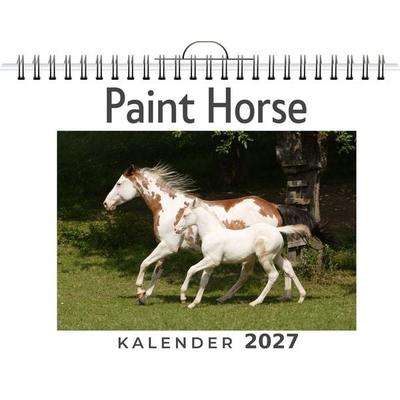
Paint HorseEntdecken Sie Die Faszinierende Welt Der Paint Horses Mit Unserem Exklusiven Monats-wandkalender! Jedes Der 12 Liebevoll Ausgewählten Motive Zeigt Die Schönheit Und Eleganz Dieser Einzigartigen Pferderasse In Ihrer Natürlichen Umgebung. Gedruckt Auf...19,99 €*Versand: 0,00 €Sichere Weiterleitung zum Anbieter
-
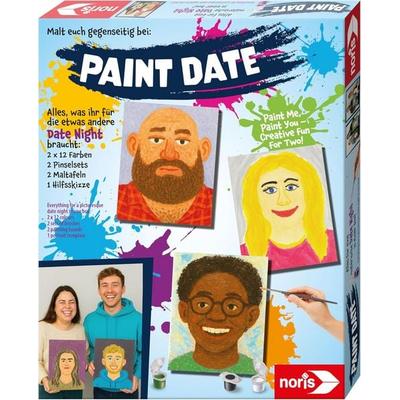
Paint DateMit Noris Paint Date Wird Jedes Treffen Zu Einem Kreativen Und Lustigen Erlebnis. Bei Diesem Malspiel Geht Es Nicht Um Künstlerisches Können, Sondern Um Fantasie, Humor Und Überraschungen. Gegensätzlich Sitzend Malen Die Spieler Ein Porträt Ihres...19,99 €*Versand: 2,95 €Sichere Weiterleitung zum Anbieter
-
Wie kann man bei Paint Bilder zuschneiden?
Um bei Paint Bilder zuzuschneiden, kannst du das Auswahlwerkzeug verwenden, um den Bereich auszuwählen, den du behalten möchtest. Anschließend gehst du auf "Zuschneiden" in der Menüleiste, um den ausgewählten Bereich beizubehalten und den Rest zu entfernen. Alternativ kannst du auch die Funktion "Bild zuschneiden" verwenden, um das gesamte Bild auf die ausgewählte Größe zu reduzieren. Es ist auch möglich, die Größe des Bildes anzupassen, indem du auf "Größe ändern" klickst und die gewünschten Abmessungen eingibst. Denke daran, vor dem Zuschneiden eine Kopie des Originalbildes zu speichern, falls du später noch Änderungen vornehmen möchtest. **
-
Wie kann ich auf einem Mac Bildbearbeitung wie Paint durchführen?
Auf einem Mac kannst du die integrierte App "Vorschau" verwenden, um grundlegende Bildbearbeitungsfunktionen wie das Zuschneiden, Drehen und Ändern der Bildgröße durchzuführen. Wenn du jedoch erweiterte Funktionen wie das Hinzufügen von Text oder das Anpassen von Farben benötigst, kannst du auch kostenpflichtige Programme wie Adobe Photoshop oder Affinity Photo verwenden, die speziell für professionelle Bildbearbeitung entwickelt wurden. **
-
Warum öffnen sich meine Bilder nur mit Paint?
Es könnte sein, dass Paint als Standardprogramm zum Öffnen von Bildern festgelegt ist. Du kannst dies ändern, indem du mit der rechten Maustaste auf ein Bild klickst, "Öffnen mit" auswählst und dann das gewünschte Programm auswählst. Alternativ kannst du auch in den Einstellungen deines Betriebssystems nachsehen, um das Standardprogramm für die Bildanzeige anzupassen. **
-
Wie kann ich in Paint mehrere Bilder einfügen?
In Paint können Sie mehrere Bilder einfügen, indem Sie jedes Bild einzeln öffnen und dann in Paint einfügen. Sie können dies tun, indem Sie auf "Datei" klicken und dann "Öffnen" wählen, um jedes Bild nacheinander hinzuzufügen. Anschließend können Sie die Bilder auf der Leinwand positionieren und anordnen, wie Sie möchten. Es ist jedoch nicht möglich, mehrere Bilder gleichzeitig in Paint einzufügen oder automatisch anzuordnen. Wenn Sie mehrere Bilder in einem Dokument zusammenfügen möchten, empfehle ich die Verwendung von Bildbearbeitungssoftware wie Adobe Photoshop oder GIMP. **

Wie setze ich zwei Bilder nebeneinander in Paint?
Um zwei Bilder nebeneinander in Paint zu setzen, öffne zuerst Paint und öffne dann das erste Bild. Wähle das gesamte Bild aus und kopiere es. Öffne dann ein neues Paint-Fenster und füge das erste Bild ein. Wiederhole den Vorgang mit dem zweiten Bild und füge es neben dem ersten Bild ein. **
Wie füge ich bei Paint mehrere Bilder zusammen?
In Paint können keine mehreren Bilder direkt zusammengefügt werden. Du kannst jedoch mehrere Bilder in einem Bildbearbeitungsprogramm wie Photoshop oder GIMP öffnen und sie dort zusammenfügen. **
Top-Angebote
Produkte zum Begriff Paint:
-
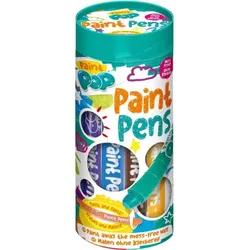
Paint Pop Paint Pens Buntstifte (12St)Kreativ malen mit Präzision: Die Paint Pop Paint Pens sind perfekt für kleine Details und feine Linien. Die schlankeren Stifte mit feiner Spitze ermöglichen kontrolliertes Arbeiten und fördern spielerisch die Feinmotorik – ideal für Kinder und kreative Projekte ohne Klecksen. Sauberes Malen ohne Pinsel, Wasser oder Verschmieren Dünnere Stifte für präzise Linien und Details 12 leuchtende Farben für vielseitige Kreativität Schnelltrocknende, hochdeckende Farbe Fördert Feinmotorik und kreatives Arbeiten Ungiftig, hautfreundlich und CE-zertifiziert Einfache Anwendung – aufdrehen und losmalen Inhalt: 12 Paint Pens (je 3,6 g) inkl. Ideen-Broschüre Altersempfehlung: ab 3 Jahren9,99 €*Versand: 5,49 €Sichere Weiterleitung zum Anbieter
-
Scale75 Drop & Paint Sugar Brown Paint SetDas Drop & Paint Sugar Brown Paint Set von Scale75 ist ein hochwertiges Malset, das speziell für kreative Projekte entwickelt wurde. Es enthält sorgfältig ausgewählte Farben, die sich ideal für verschiedene Anwendungen in der Modellbau- und Bastelwelt eignen. Die präzise Farbbezeichnung "Sugar Brown" gehört zur Farbgruppe Braun und bietet eine vielseitige Palette, die sich sowohl für realistische als auch für fantasievolle Gestaltungen eignet. Dieses Set ist Teil der Kategorie Spielware und bietet eine hervorragende Möglichkeit, die eigenen künstlerischen Fähigkeiten zu entfalten. Die Drop & Paint-Serie von Scale75 ist bekannt für ihre hohe Qualität und Benutzerfreundlichkeit, was sie zu einer ausgezeichneten Wahl für Hobbyisten und professionelle Künstler gleichermassen macht. Mit diesem Malset können Anwender ihre Projekte mit einer ansprechenden und gleichmässigen Farbschicht versehen, die sowohl in der Anwendung als auch im Endergebnis überzeugt.32,09 €*Versand: 0,00 €Sichere Weiterleitung zum Anbieter
-
Scale75 Paints Drop & Paint Goldeneye Paint SetDas Drop & Paint Goldeneye Paint Set von Scale75 Paints ist ein hochwertiges Malset, das speziell für kreative Projekte entwickelt wurde. Es enthält sorgfältig ausgewählte Farben, die sich ideal für verschiedene Anwendungen in der Modell- und Miniaturmalerei eignen. Die Farbgruppe Gold und die präzise Farbbezeichnung "Goldeneye" ermöglichen es, beeindruckende Effekte und Details zu erzielen. Dieses Set ist Teil der Kategorie Farben und Zubehör und richtet sich an alle, die ihre künstlerischen Fähigkeiten erweitern möchten. Die Produkte sind in englischer Sprache beschrieben und bieten eine benutzerfreundliche Erfahrung für Künstler und Hobbyisten. Das Drop & Paint Goldeneye Paint Set ist eine wertvolle Ergänzung für jede Sammlung von Malutensilien und eignet sich sowohl für Anfänger als auch für erfahrene Malende, die ihre Techniken verfeinern möchten. Mit diesem Set können Sie Ihre kreativen Ideen zum Leben erwecken und beeindruckende Ergebnisse erzielen.32,09 €*Versand: 0,00 €Sichere Weiterleitung zum Anbieter
-
Wie kann ich in Paint eine Bildbearbeitung rückgängig machen?
In Paint gibt es keine Möglichkeit, eine Bildbearbeitung rückgängig zu machen. Sobald eine Änderung vorgenommen wurde, kann sie nicht mehr rückgängig gemacht werden. Es empfiehlt sich daher, vor jeder Bearbeitung eine Sicherungskopie des Originalbildes anzulegen. **
-
Wie kann ich mit Paint Bilder verkleinern?
Um Bilder mit Paint zu verkleinern, musst du das Bild in Paint öffnen und dann auf die Schaltfläche "Größe ändern" klicken. Dort kannst du die Pixelgröße des Bildes manuell eingeben oder ein prozentuales Verhältnis auswählen, um das Bild zu verkleinern. Stelle sicher, dass du die Option "Seitenverhältnis beibehalten" aktivierst, um sicherzustellen, dass das Bild proportional verkleinert wird. Speichere das Bild dann unter einem neuen Dateinamen, um das Originalbild beizubehalten. **
-
Wie kann man bei Paint Bilder zuschneiden?
Um bei Paint Bilder zuzuschneiden, kannst du das Auswahlwerkzeug verwenden, um den Bereich auszuwählen, den du behalten möchtest. Anschließend gehst du auf "Zuschneiden" in der Menüleiste, um den ausgewählten Bereich beizubehalten und den Rest zu entfernen. Alternativ kannst du auch die Funktion "Bild zuschneiden" verwenden, um das gesamte Bild auf die ausgewählte Größe zu reduzieren. Es ist auch möglich, die Größe des Bildes anzupassen, indem du auf "Größe ändern" klickst und die gewünschten Abmessungen eingibst. Denke daran, vor dem Zuschneiden eine Kopie des Originalbildes zu speichern, falls du später noch Änderungen vornehmen möchtest. **
-
Wie kann ich auf einem Mac Bildbearbeitung wie Paint durchführen?
Auf einem Mac kannst du die integrierte App "Vorschau" verwenden, um grundlegende Bildbearbeitungsfunktionen wie das Zuschneiden, Drehen und Ändern der Bildgröße durchzuführen. Wenn du jedoch erweiterte Funktionen wie das Hinzufügen von Text oder das Anpassen von Farben benötigst, kannst du auch kostenpflichtige Programme wie Adobe Photoshop oder Affinity Photo verwenden, die speziell für professionelle Bildbearbeitung entwickelt wurden. **
Ähnliche Suchbegriffe für Paint
-
Paint HorseEntdecken Sie Die Faszinierende Welt Der Paint Horses Mit Unserem Exklusiven Monats-wandkalender! Jedes Der 12 Liebevoll Ausgewählten Motive Zeigt Die Schönheit Und Eleganz Dieser Einzigartigen Pferderasse In Ihrer Natürlichen Umgebung. Gedruckt Auf...19,99 €*Versand: 0,00 €Sichere Weiterleitung zum Anbieter
-
Paint DateMit Noris Paint Date Wird Jedes Treffen Zu Einem Kreativen Und Lustigen Erlebnis. Bei Diesem Malspiel Geht Es Nicht Um Künstlerisches Können, Sondern Um Fantasie, Humor Und Überraschungen. Gegensätzlich Sitzend Malen Die Spieler Ein Porträt Ihres...19,99 €*Versand: 2,95 €Sichere Weiterleitung zum Anbieter
-
Paint Pop: Paint Sticks 12-Pack (klassische Farben)Kreatives Malvergnügen Ohne Chaos Und Klecksen! Erwecke Deine Kreative Ader Mit Den Paint Pop Paint Sticks Zum Leben! Diese Innovativen Malstifte Bieten Ein Unvergleichliches Malerlebnis - Perfekt Geeignet Für Kinder Und Erwachsene! Mit Den Paint...9,99 €*Versand: 2,95 €Sichere Weiterleitung zum Anbieter
-
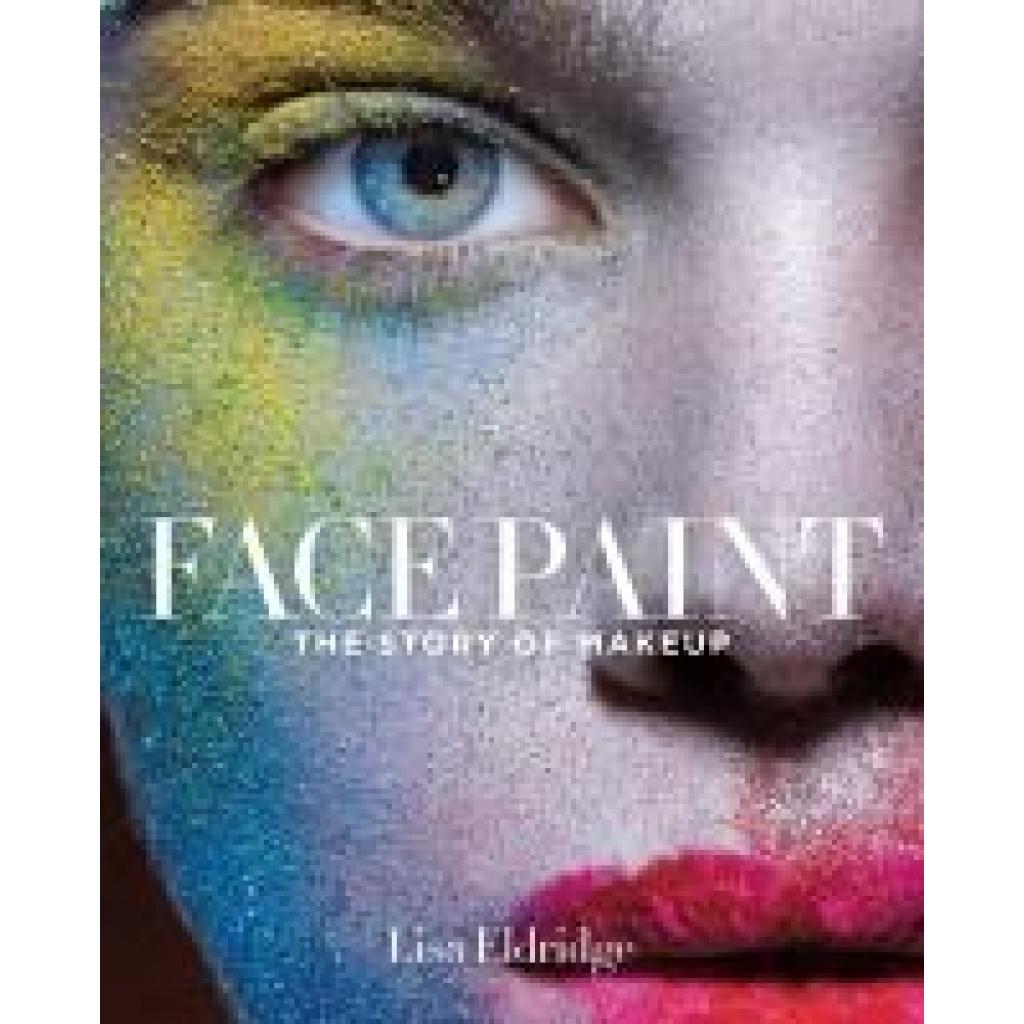
Eldridge, Lisa: Face PaintFace Paint , The Story of Makeup , > , Erscheinungsjahr: 20151013, Produktform: Leinen, Titel der Reihe: Abrams Image##, Autoren: Eldridge, Lisa, Seitenzahl/Blattzahl: 240, Abbildungen: 125 color & b/w illustrations, Themenüberschrift: HEALTH & FITNESS / Beauty & Grooming, Keyword: Face Paint The Story of Makeup 9781419717963 9781419717963 Facepaint The Story of Makeup Lisa Eldridge Beauty Makeup Cosmetics History Glamour Artists history, Fachschema: Make-up~Englische Bücher / Sachbuch / Gesundheit, Körperpflege, Fachkategorie: Mode und Bekleidung~Kunstgeschichte~Kosmetik, Haare und Beauty, Warengruppe: HC/Schönheit/Kosmetik, Fachkategorie: Mode- und Styleguides, Text Sprache: eng, UNSPSC: 49019900, Warenverzeichnis für die Außenhandelsstatistik: 49019900, Verlag: Abrams & Chronicle Books, Verlag: Abrams & Chronicle Books, Länge: 259, Breite: 209, Höhe: 27, Gewicht: 1100, Produktform: Gebunden, Genre: Importe, Genre: Importe, Herkunftsland: CHINA, VOLKSREPUBLIK (CN), Katalog: LIB_ENBOOK, Katalog: Gesamtkatalog, Katalog: Internationale Lagertitel, Katalog: internationale Titel, Katalog: Lagerartikel, Book on Demand, ausgew. Medienartikel, Relevanz: 0020, Unterkatalog: AK, Unterkatalog: Bücher, Unterkatalog: Hardcover, Unterkatalog: Lagerartikel, WolkenId: 249439224,80 €*Versand: 0,00 €Sichere Weiterleitung zum Anbieter
-
Warum öffnen sich meine Bilder nur mit Paint?
Es könnte sein, dass Paint als Standardprogramm zum Öffnen von Bildern festgelegt ist. Du kannst dies ändern, indem du mit der rechten Maustaste auf ein Bild klickst, "Öffnen mit" auswählst und dann das gewünschte Programm auswählst. Alternativ kannst du auch in den Einstellungen deines Betriebssystems nachsehen, um das Standardprogramm für die Bildanzeige anzupassen. **
-
Wie kann ich in Paint mehrere Bilder einfügen?
In Paint können Sie mehrere Bilder einfügen, indem Sie jedes Bild einzeln öffnen und dann in Paint einfügen. Sie können dies tun, indem Sie auf "Datei" klicken und dann "Öffnen" wählen, um jedes Bild nacheinander hinzuzufügen. Anschließend können Sie die Bilder auf der Leinwand positionieren und anordnen, wie Sie möchten. Es ist jedoch nicht möglich, mehrere Bilder gleichzeitig in Paint einzufügen oder automatisch anzuordnen. Wenn Sie mehrere Bilder in einem Dokument zusammenfügen möchten, empfehle ich die Verwendung von Bildbearbeitungssoftware wie Adobe Photoshop oder GIMP. **
-
Wie setze ich zwei Bilder nebeneinander in Paint?
Um zwei Bilder nebeneinander in Paint zu setzen, öffne zuerst Paint und öffne dann das erste Bild. Wähle das gesamte Bild aus und kopiere es. Öffne dann ein neues Paint-Fenster und füge das erste Bild ein. Wiederhole den Vorgang mit dem zweiten Bild und füge es neben dem ersten Bild ein. **
-
Wie füge ich bei Paint mehrere Bilder zusammen?
In Paint können keine mehreren Bilder direkt zusammengefügt werden. Du kannst jedoch mehrere Bilder in einem Bildbearbeitungsprogramm wie Photoshop oder GIMP öffnen und sie dort zusammenfügen. **
* Alle Preise verstehen sich inklusive der gesetzlichen Mehrwertsteuer und ggf. zuzüglich Versandkosten. Die Angebotsinformationen basieren auf den Angaben des jeweiligen Shops und werden über automatisierte Prozesse aktualisiert. Eine Aktualisierung in Echtzeit findet nicht statt, so dass es im Einzelfall zu Abweichungen kommen kann. ** Hinweis: Teile dieses Inhalts wurden von KI erstellt.